
SnapBridge安卓版下载v2.13.3
- 类型:其它软件
- 大小: 65.4M
- 时间:2026-08-20
- 语言:中文
- 版本: 2.13.3
- 平台:Android
- 官网:/
- 评分:

内容介绍
软件Tags:
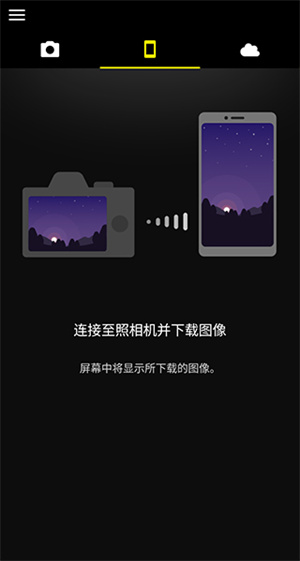
SnapBridge app是尼康推出的照片传输与相机遥控应用,专为尼康相机用户设计,实现相机与智能手机或平板间的无缝连接。传输方面,支持拍摄后自动传图,也可一键快速传输,操作简便速度快,几分钟即可完成一组照片。传图后可通过邮件或社交媒体分享,或上传至尼康影像馆。遥控功能支持远程调整相机设置、预览并下载照片。
snapbridge APP功能介绍
【设备配对与连接】
支持照相机与智能设备配对,一台相机最多可配对 5 个智能设备,一个设备也可配对最多 5 台相机;设置一次后可持续连接,无需手动设定 SSID 和密码。
【照片传输与下载】
配对后新照片可自动下载,支持拍摄同时传输或拍摄后自动传输;可批量传输并选择图像格式和尺寸,关闭相机电源时也能传输 200 万像素 JPEG 图像。
【远程拍摄与控制】
可通过智能设备调整相机设定并拍摄,确认屏幕画面后完成拍摄;使用 COOLPIX 相机时可控制变焦和自拍;兼容机型支持全手动控制,可调节曝光模式、快门速度、光圈、ISO 及白平衡。
【照片分享与上传】
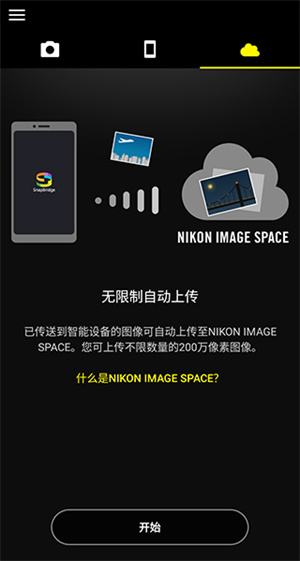
下载的照片可通过电子邮件或社交媒体共享;使用尼康 ID 可将 200 万像素图像上传至尼康映像个人空间,也可自动将相机照片上传至尼康影像馆。
【信息添加与同步】
可为照片添加版权、文本、标识等信息(最多选两项);可将智能设备的时间及位置信息自动同步到相机,并接收相机固件更新通知。
snapbridge app安卓版特色
持续连接机制:设置一次后即可保持持续连接,无需设定 SSID 和密码。
双蓝牙模式:可从低能耗蓝牙切换为普通蓝牙模式传输图像。
省电模式:未连接相机时自动防止耗尽智能设备电量。
直观界面:屏幕界面和菜单结构更直观,可直接访问帮助功能。
全手动控制:兼容机型支持曝光、快门、光圈、ISO 等参数手动调节。
snapbridge APP使用说明
-注解1:上传至NIKONIMAGESPACE需要NikonID。
-注解2:GPS功能在后台持续运行,从而会增加电池电量的消耗。您可通过选择节电模式减少电池电量的消耗。该功能不推荐用于未配备GPS功能的设备。
-若您在配对后无法下载图像或者无法通过蓝牙或Wi-Fi进行连接,请尝试以下任一或多个解决方法:
关闭已配对照相机并重新开启。
在SnapBridge中切换标签。
退出并重新启动SnapBridge。
-用户可使用本应用程序注册NikonID。
-使用本应用程序时请启用蓝牙和Wi-Fi。
-不支持遥控动画录制。
-切换至Wi-Fi并手动选择文件即可下载动画。
-不支持上载/下载AVI和隔行动画。
-在某些设备上不支持传输和播放4KUHD动画。
-仅当照相机具备Wi-Fi功能时才可进行遥控拍摄和动画下载。
-通过Wi-Fi从照相机下载图像时,请保持应用程序在前台显示。应用程序在后台运行时无法进行下载。
-根据您周边环境和网络环境的不同,本应用程序可能无法正常工作。
SnapBridge怎么连接相机
1、在本站免费下载安装并打开尼康相机SnapBridge软件,接着启用智能设备上的蓝牙和 Wi-Fi。请注意,实际连接至照相机将通过 SnapBridge 应用程序进行 ;切勿尝试使用设备上的设置应用程序进行连接
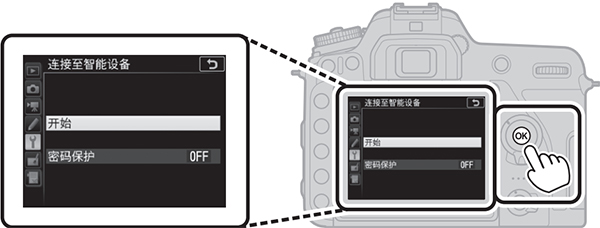
2、照相机设备在设定菜单中选择连接至智能设备,然后加亮显示开始并按下ok键
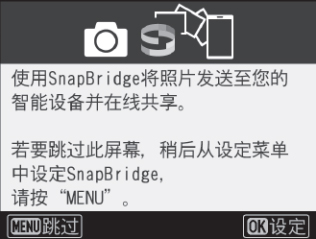
3、当完成上方步骤显示下图信息时,按下ok键
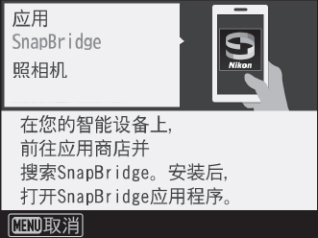
4、确认照相机显示如下图所示的信息并准备好智能设备。
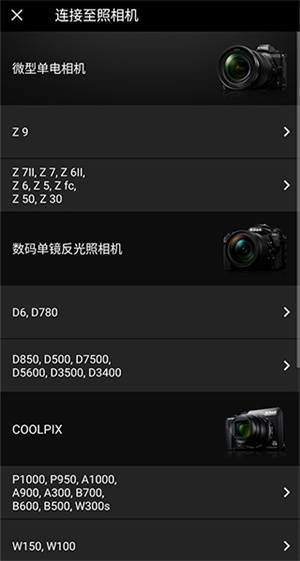
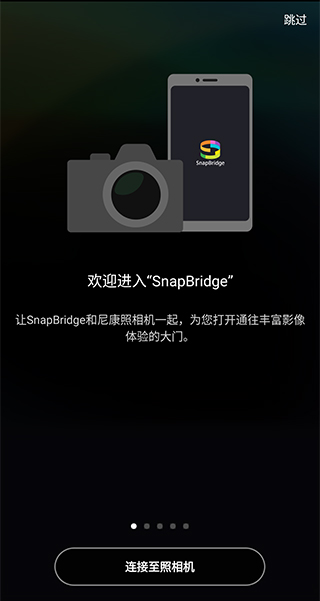
5、然后相机就绪后,在手机上启动SnapBridge应用程序并点击下方的“连接至照相机”按钮。
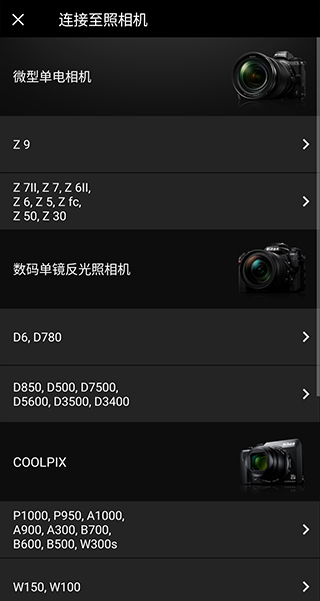
6、之后选择我们的相机型号以及配对方式
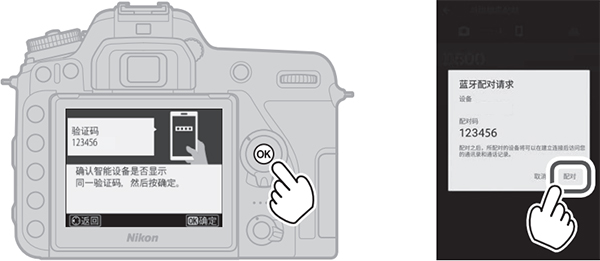
7、接着确认我们的相机验证码与手机设备验证码是否一致
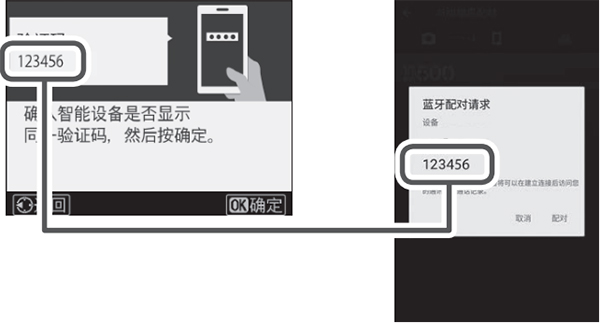
8、确认完毕后,最后按下相机上的ok,并点击手机上的配对按钮即可